
VFi Docs
VFi Docs
Hướng Dẫn Sử Dụng VFi Docs
VFi Docs là công cụ văn phòng trực tuyến trong hệ sinh thái VFi, giúp bạn tạo – chỉnh sửa – chia sẻ tài liệu một cách nhanh chóng, bảo mật và tiện lợi.
1. Truy cập VFi Docs
-
Đăng nhập vào tài khoản VFi tại vfimeet.com/my/docs
-
Ở giao diện chính, bạn sẽ thấy menu bên trái gồm:
-
Tập tin của tôi: Nơi lưu trữ tất cả tài liệu bạn tạo hoặc tải lên.
-
Đã chia sẻ: Danh sách file bạn đã chia sẻ cho người khác.
-
Chia sẻ với tôi: File người khác chia sẻ cho bạn.
-
Tài liệu quan tâm: Các file bạn đánh dấu sao (yêu thích).
-
Thùng rác: Lưu file đã xóa, có thể khôi phục hoặc xóa vĩnh viễn.
-
2. Tạo hoặc tải lên tài liệu
-
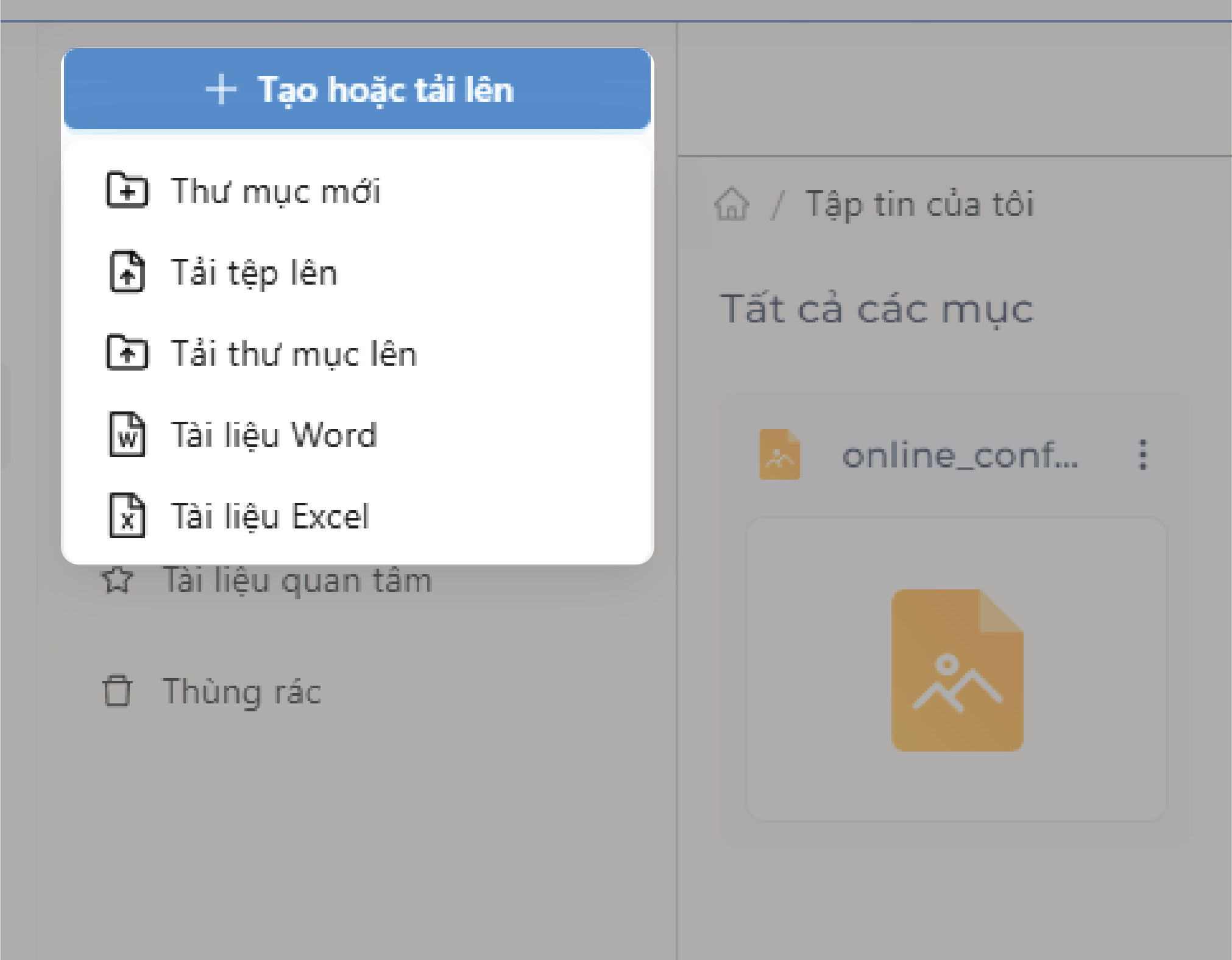
Nhấn + Tạo hoặc tải lên (góc trên cùng bên trái).
-
Chọn:
-
Tạo mới: Tài liệu văn bản, bảng tính, trình chiếu.
-
Tải lên: Chọn file từ máy tính để lưu vào VFi Docs.
-
3. Chỉnh sửa tài liệu
-
Mở tài liệu → sử dụng thanh công cụ trên cùng để:
-
Nhập và định dạng văn bản (in đậm, in nghiêng, gạch chân, đổi màu).
-
Thêm bảng, hình ảnh, biểu đồ.
-
Tạo tiêu đề, mục lục, chèn link.
-
-
Hệ thống tự động lưu vào VFi Cloud, không lo mất dữ liệu.
4. Chia sẻ và cộng tác
-
Nhấn nút Chia sẻ trên góc phải màn hình.
-
Chọn cách chia sẻ:
-
Qua email → nhập địa chỉ email người nhận.
-
Qua link → copy link và gửi trực tiếp.
-
-
Quyền truy cập:
-
Viewer (Chỉ xem)
-
Commenter (Bình luận)
-
Editor (Chỉnh sửa)
-
👉 Bạn có thể quản lý, thay đổi hoặc gỡ quyền bất cứ lúc nào.
5. Làm việc nhóm với VFi Meet
-
Khi đang họp trên VFi Meet, bạn có thể mở trực tiếp tài liệu từ VFi Docs để cùng chỉnh sửa.
-
Kết hợp với AI Notes: tự động ghi lại nội dung thảo luận và lưu thẳng vào Docs.
6. Quản lý tài liệu hiệu quả
-
Tổ chức file bằng thư mục dự án/lớp học.
-
Dùng tìm kiếm thông minh để tra cứu nhanh.
-
Đánh dấu ⭐ để lưu tài liệu quan trọng.
✨ Mẹo nhỏ:
-
Dùng Template có sẵn (báo cáo, kế hoạch, hợp đồng) để tiết kiệm thời gian.