
Hướng dẫn chia sẻ thêm camera khác trong VFi Meet
Hướng dẫn chia sẻ thêm camera khác trong VFi Meet
1. Khi nào nên dùng
- Dạy học cần quay bảng + khuôn mặt
- Demo sản phẩm (tay + góc tổng)
- Livestream nhiều góc nhìn
- Trình chiếu thiết bị (máy vẽ, giấy, bàn làm việc…)
2. Cách chia sẻ thêm camera
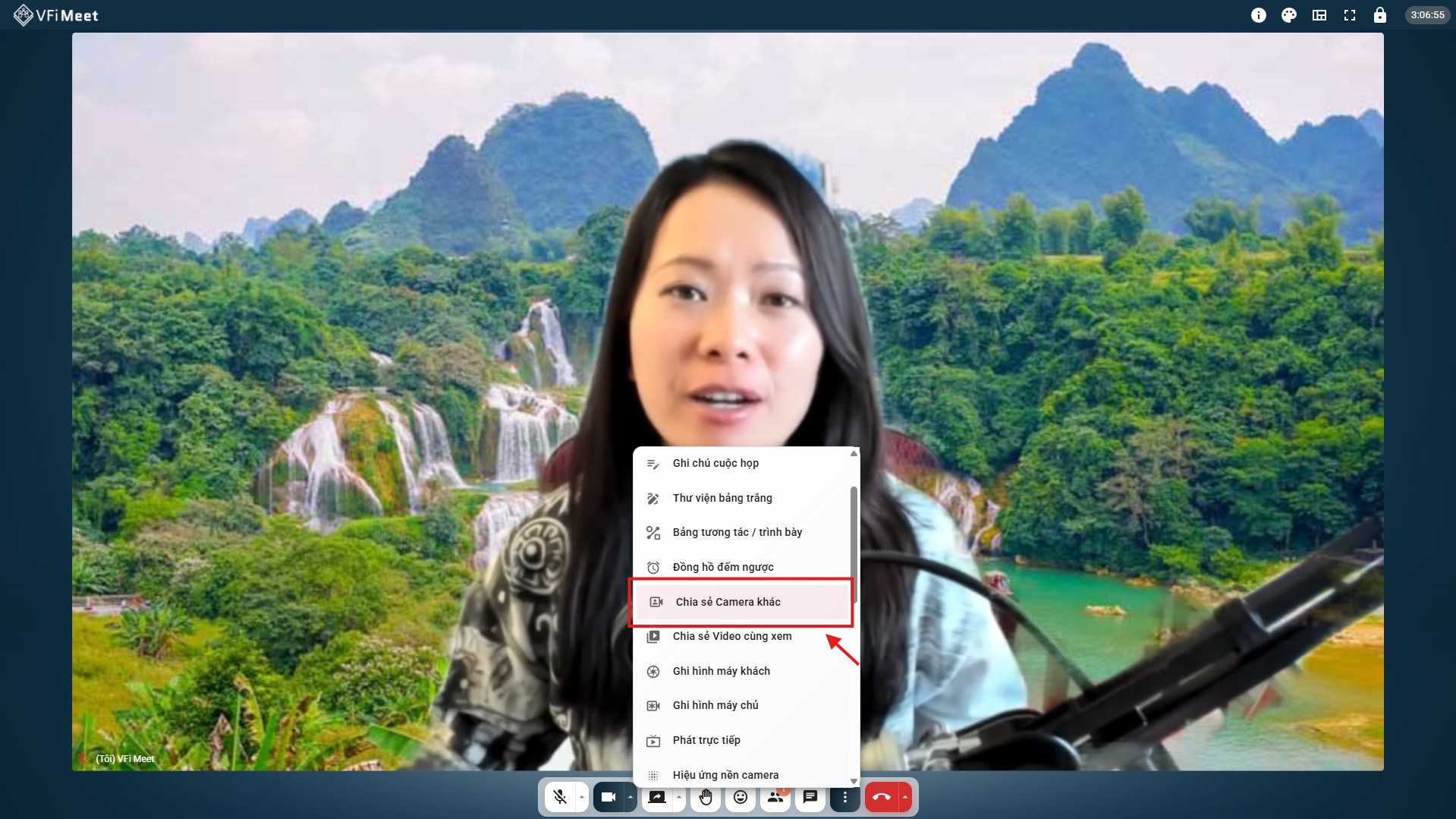
Bước 1: Mở tùy chọn chia sẻ
- Nhấn vào nút Chia sẻ Camera khác trên thanh công cụ
Bước 2: Chọn thiết bị đầu vào
- Chọn camera bạn muốn chia sẻ thêm
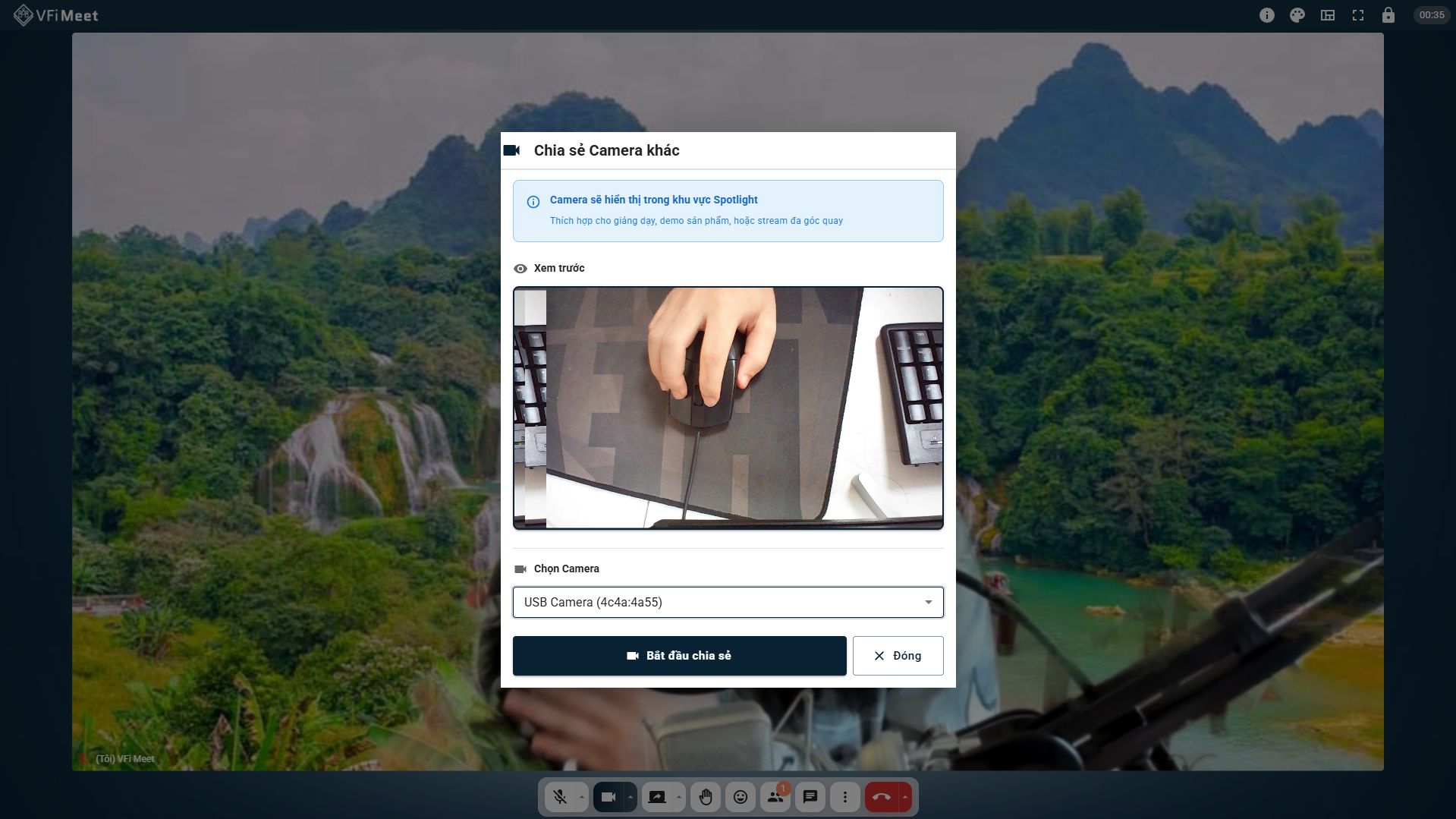
Bước 3: Bắt đầu chia sẻ
- Nhấn Bắt đầu chia sẻ
- Camera thứ hai sẽ hiển thị như một nguồn riêng trong phòng họp
3. Hiển thị nhiều camera cùng lúc
Sau khi chia sẻ:
-
Camera phụ sẽ:
- Hiển thị như một “người tham gia”
- Có thể ghim (pin) để giữ cố định
-
Bạn có thể:
- Kết hợp với bố cục lưới
- Hoặc ưu tiên camera chính
4. Lưu ý quan trọng
- Máy tính cần đủ cấu hình để xử lý nhiều camera
-
Kiểm tra:
- Driver camera
- Quyền truy cập camera trên trình duyệt
-
Nếu không thấy camera:
- Rút ra cắm lại
- Refresh trình duyệt
5. Mẹo sử dụng hiệu quả
- Dùng bố cục 1 lớn – 1 nhỏ để làm nổi bật nội dung chính
- Ghim camera phụ khi cần tập trung vào demo
- Tắt camera không cần thiết để giảm tải máy