
Hướng dẫn phát trực tiếp cuộc họp trên VFi Meet
Hướng dẫn phát trực tiếp cuộc họp trên VFi Meet
Hướng dẫn Live Stream Cuộc họp trong VFi Meet
Tính năng Live Stream cho phép phát sóng trực tiếp buổi họp hoặc lớp học lên các nền tảng như Facebook, YouTube hoặc website riêng, giúp người xem theo dõi mà không cần tham gia vào phòng họp.
1. Bật phát trực tiếp
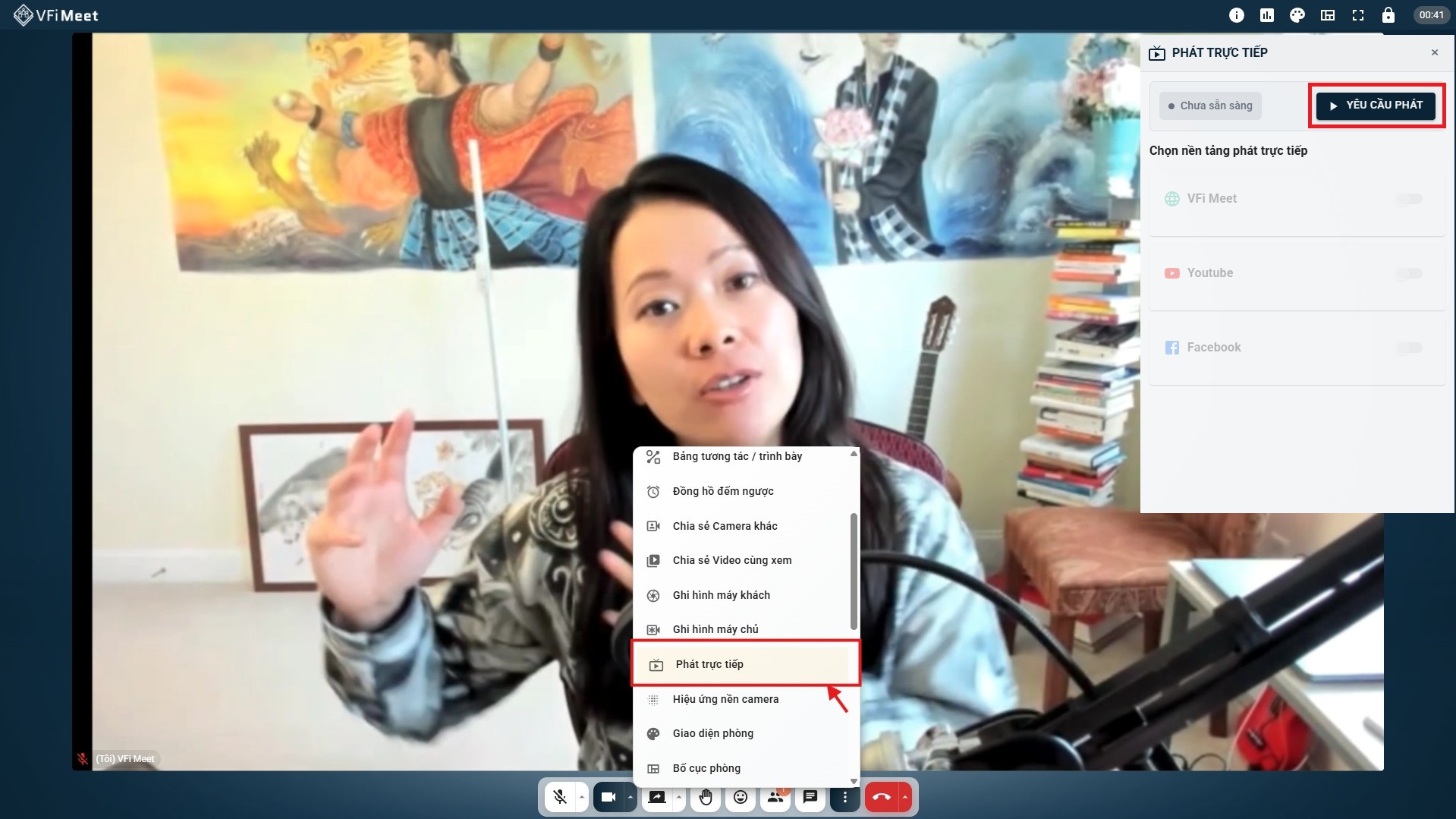
- Tham gia phòng họp với quyền Chủ trì
- Trên thanh công cụ, chọn Live Stream / Phát trực tiếp
- Chọn Yêu cầu phát
2. Cấu hình phát sóng
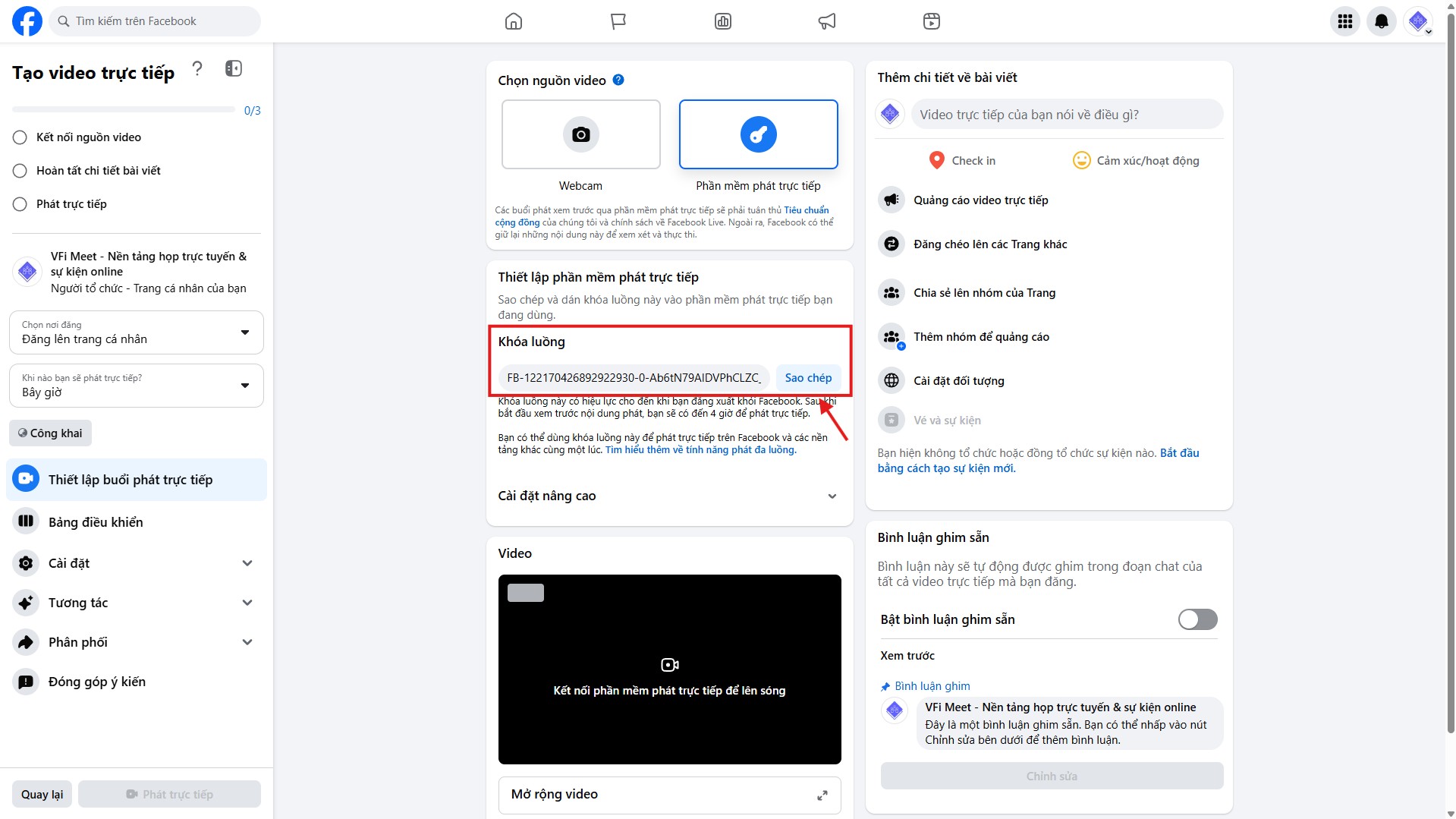
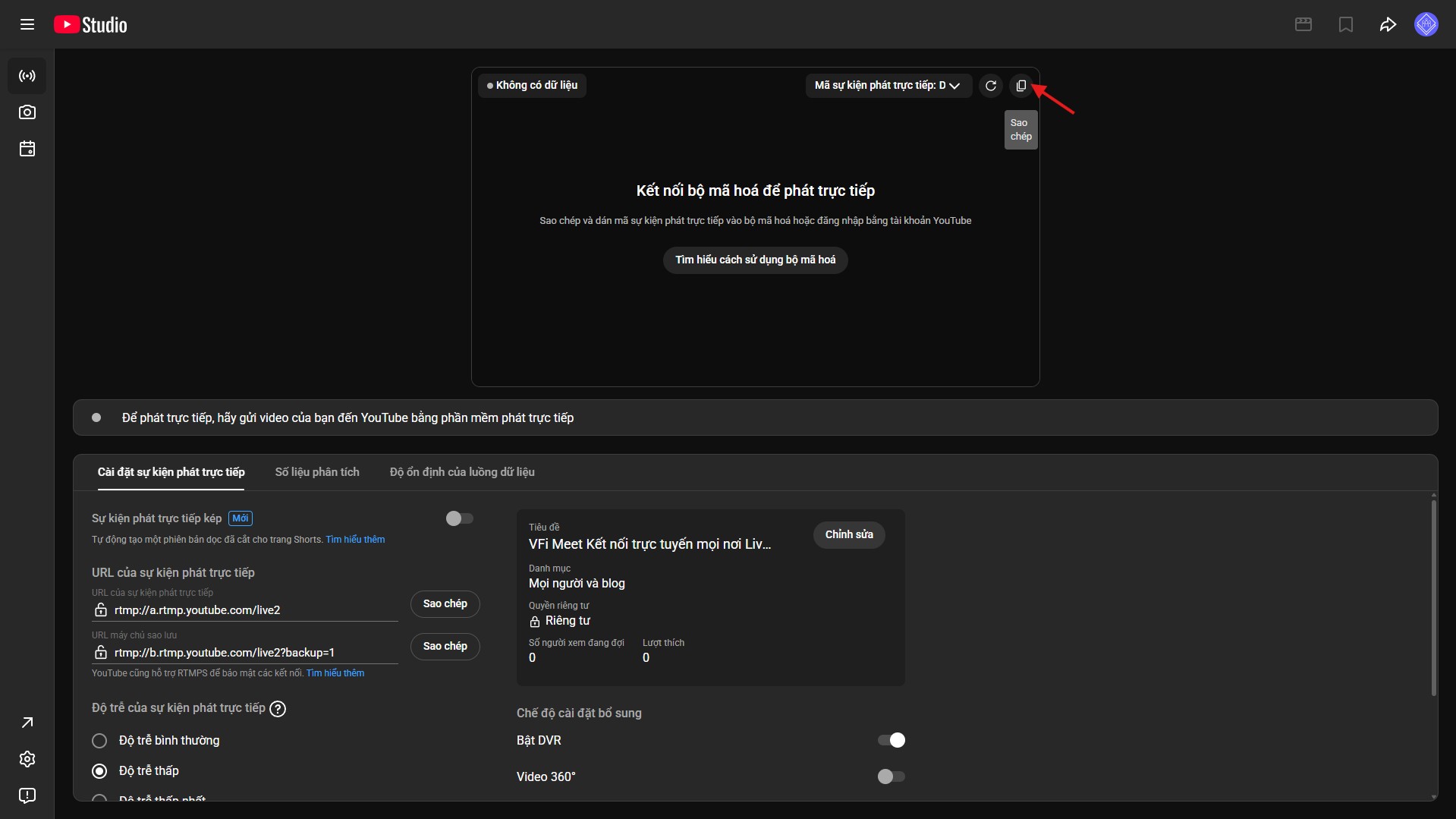
Hướng dẫn lấy Stream Key Youtube và Facebook
1, Facebook
2, Youtube
-
Nhập các thông tin do nền tảng cung cấp:
- Stream Key
- Server URL
-
Thiết lập:
- Tiêu đề buổi phát
- Mô tả
- Quyền riêng tư (công khai / riêng tư)
- Nhấn Start Live / Bắt đầu phát trực tiếp
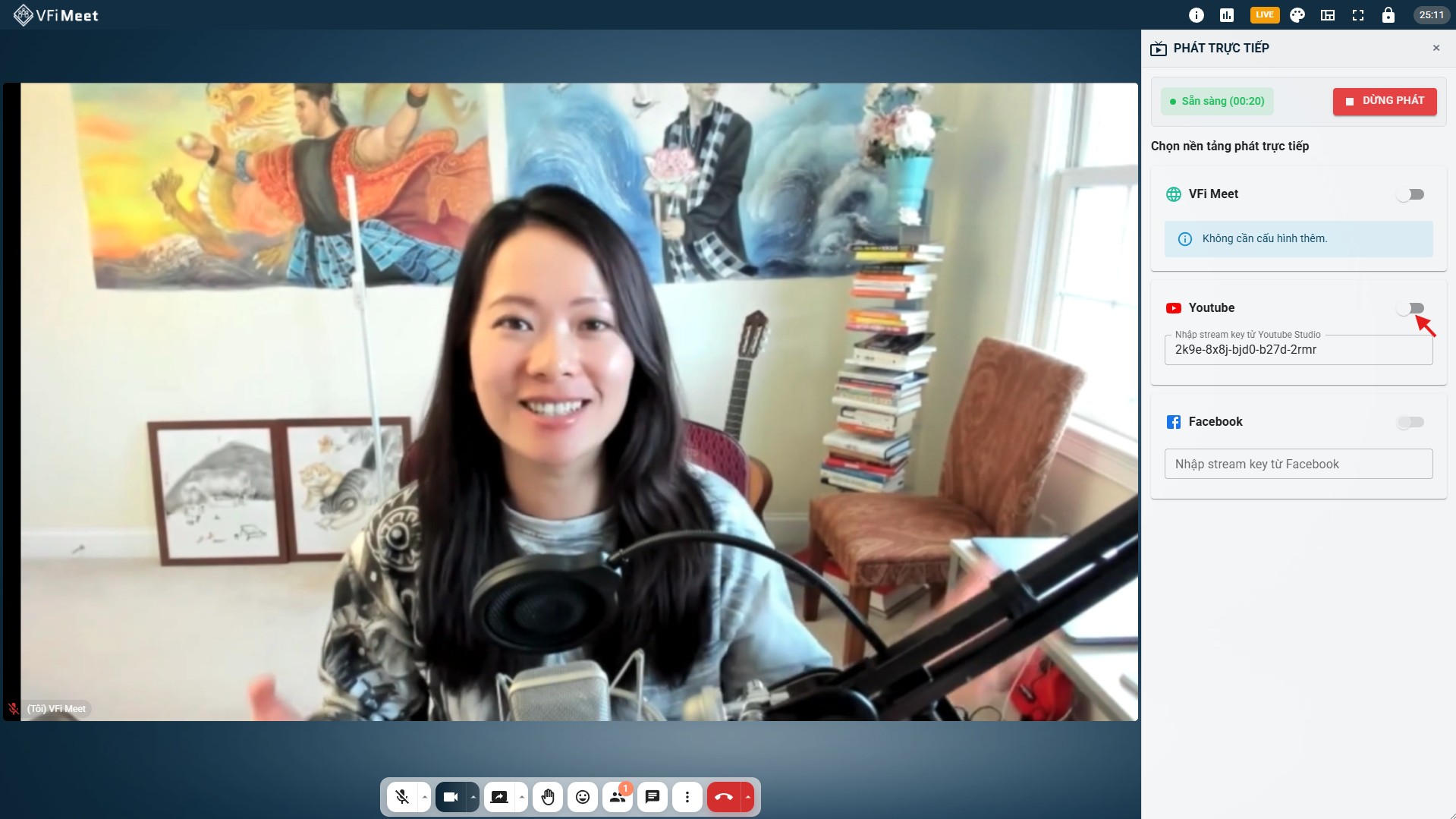
3. Trong khi đang phát
- Màn hình hiển thị trạng thái LIVE để xác nhận đang phát sóng
-
Toàn bộ nội dung trong phòng họp sẽ được truyền đi, bao gồm:
- Video
- Âm thanh
- Chia sẻ màn hình
- Whiteboard
- Có thể tạm dừng hoặc kết thúc phát bất cứ lúc nào
4. Kết thúc phát trực tiếp
- Nhấn Stop Live / Dừng phát trực tiếp trên VFi Meet
- Nếu có bật ghi hình, kiểm tra lại bản ghi sau khi kết thúc
- Video livestream sẽ được lưu lại trên nền tảng (YouTube/Facebook) theo cài đặt của bạn
5. Lưu ý quan trọng
- Đảm bảo kết nối internet ổn định để tránh gián đoạn
-
Kiểm tra trước:
- Âm thanh
- Hình ảnh
- Nên kết hợp Live Stream + Ghi hình để vừa phát trực tiếp vừa lưu trữ nội dung
Video Hướng dẫn: