
Hướng dẫn chia nhóm thảo luận trong cuộc họp
Hướng dẫn chia nhóm thảo luận trong cuộc họp
Hướng dẫn chia nhóm thảo luận trong VFi Meet
Tính năng Chia nhóm thảo luận (Breakout Rooms) trên VFi Meet giúp bạn tách người tham gia cuộc họp thành nhiều nhóm nhỏ để thảo luận chi tiết, rồi quay lại phòng chính khi hoàn tất. Đây là công cụ rất hữu ích cho:
-
Lớp học online cần thảo luận nhóm.
-
Workshop/đào tạo chia team làm việc.
-
Doanh nghiệp tổ chức brainstorming theo từng nhóm nhỏ.
Các bước thực hiện
1. Bắt đầu cuộc họp
-
Đăng nhập vào VFi Meet và tạo phòng họp như bình thường.
-
Đảm bảo bạn là Host hoặc được cấp quyền quản lý phòng.
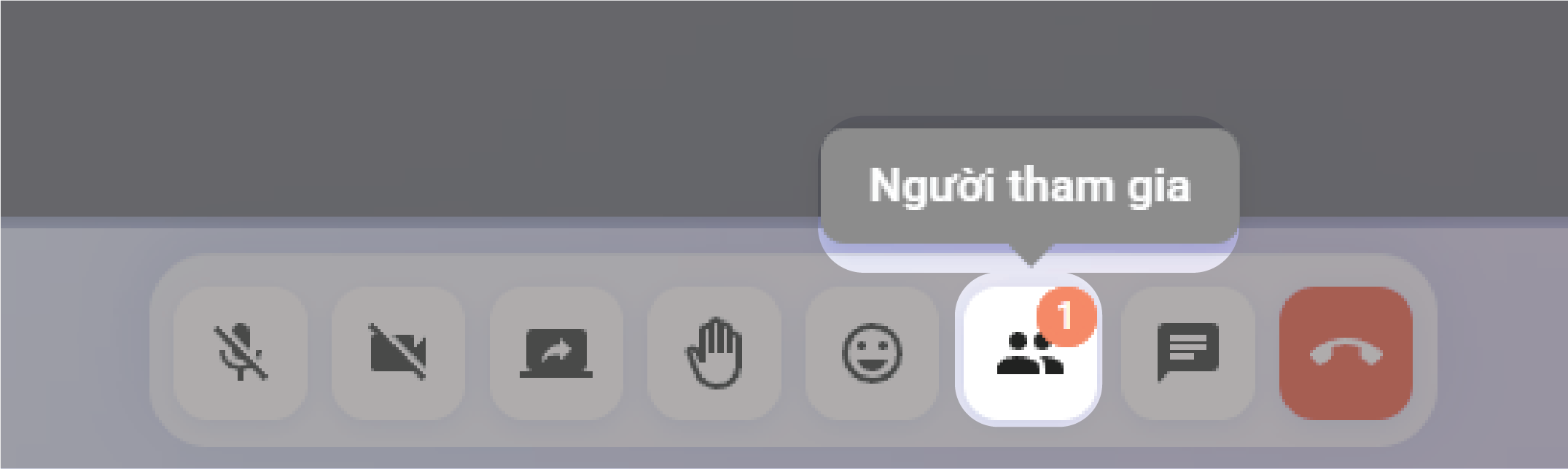
2. Chọn hiển thị những người tham gia cuộc họp
- Chọn người tham gia cuộc họp
3. Tạo nhóm thảo luận
Host có thể đặt tên phòng, thêm, xoá thành viên khỏi nhóm

-
Người tham gia sẽ được chuyển vào phòng nhỏ.
-
Trong quá trình thảo luận, Host có thể:
-
Tham gia bất kỳ nhóm nào.
-
Gửi thông báo chung đến tất cả các nhóm.
-
5. Kết thúc và trở lại phòng chính
-
Khi hết thời gian hoặc muốn tổng kết, Host chọn Xoá nhóm
-
Tất cả thành viên sẽ tự động quay lại phòng chính để báo cáo kết quả thảo luận.
Mẹo sử dụng hiệu quả
-
Chuẩn bị câu hỏi hoặc chủ đề thảo luận trước khi chia nhóm.
-
Sử dụng AI Notes trong VFi Meet để ghi lại nội dung từng nhóm.
-
Đặt thời gian giới hạn cho từng phiên thảo luận để tránh kéo dài.