
Hướng dẫn điều chỉnh giao diện và bố cục phòng họp
Hướng dẫn điều chỉnh giao diện và bố cục phòng họp
1. Điều chỉnh Bố cục phòng họp
Bố cục giúp bạn kiểm soát cách hiển thị video trong cuộc họp.
Cách mở
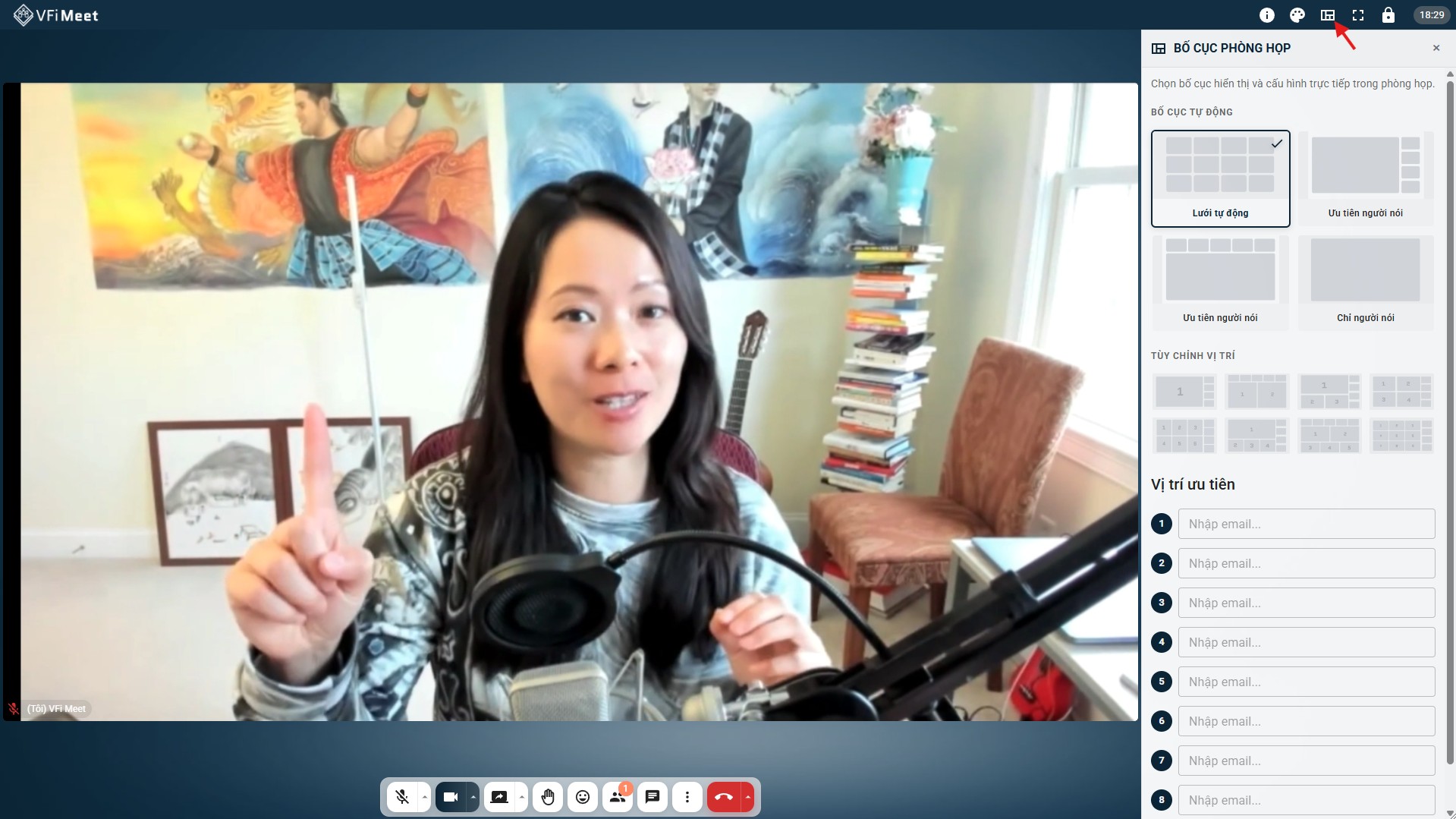
- Nhấn vào biểu tượng bố cục trên thanh công cụ
- Bảng “BỐ CỤC PHÒNG HỌP” sẽ xuất hiện bên phải
Các tùy chọn bố cục
1. Bố cục tự động
-
Lưới tự động
- Hiển thị tất cả người tham gia dạng ô vuông
- Phù hợp họp nhóm, lớp học
-
Ưu tiên người nói
- Phóng to người đang phát biểu
- Các người khác hiển thị nhỏ hơn
-
Chỉ người nói
- Chỉ hiển thị người đang nói
- Phù hợp khi thuyết trình
2. Tùy chỉnh vị trí
- Chọn các layout có sẵn (1 người lớn + nhiều người nhỏ, chia đều, v.v.)
- Cho phép kiểm soát cách phân bố video trên màn hình
3. Vị trí ưu tiên
- Nhập email người tham gia vào danh sách
-
Những người này sẽ:
- Luôn được ưu tiên hiển thị
- Giữ vị trí cố định trên màn hình
Khi nào nên dùng
- Dạy học → Lưới hoặc ưu tiên người nói
- Thuyết trình → Chỉ người nói
- Họp nhóm → Lưới tự động
2. Tùy chỉnh Giao diện phòng họp
Giao diện giúp thay đổi màu sắc và cảm giác không gian họp.
Cách mở
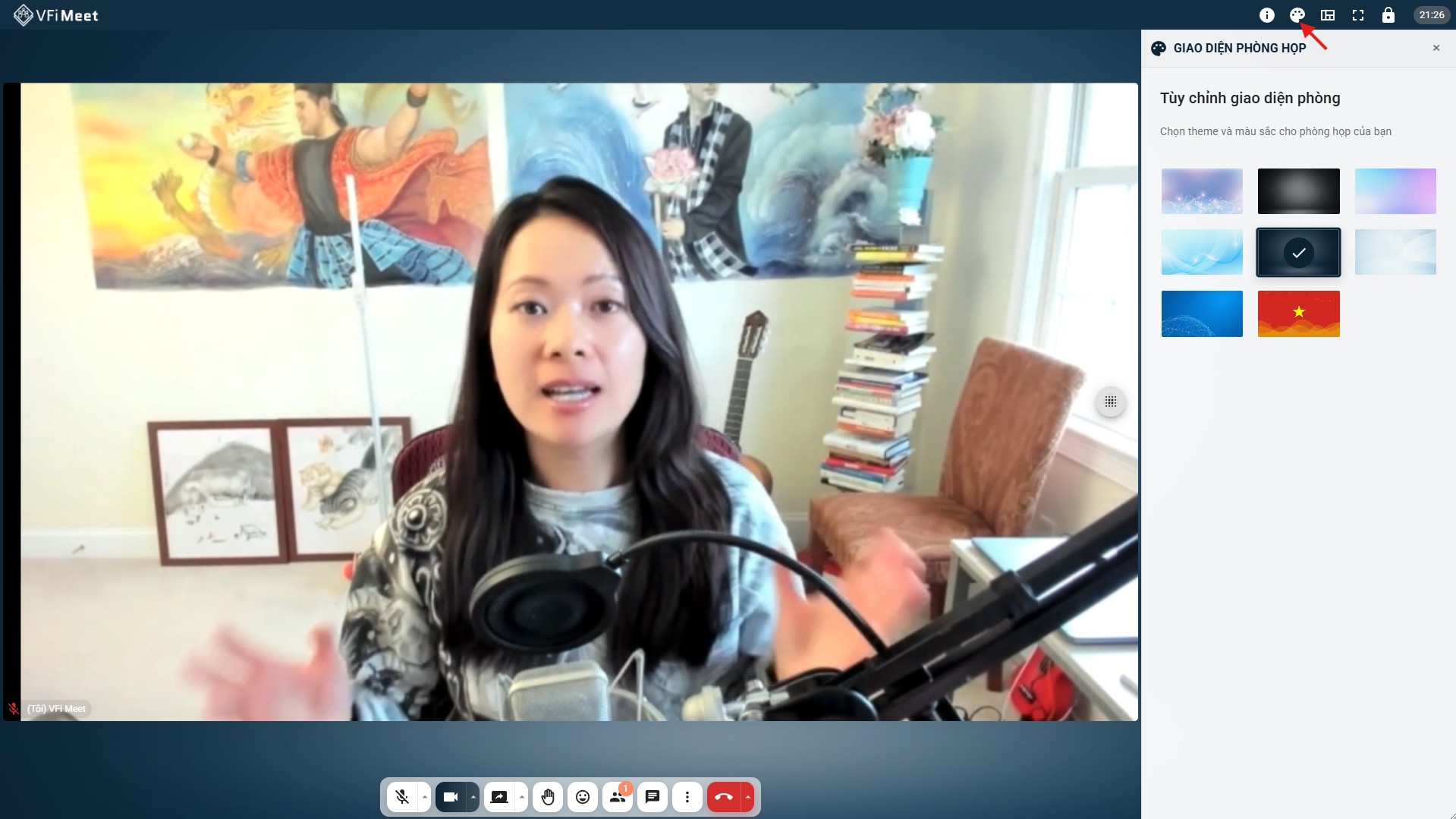
- Nhấn biểu tượng giao diện
- Bảng “GIAO DIỆN PHÒNG HỌP” hiển thị bên phải
Cách sử dụng
1. Chọn theme
-
Có nhiều lựa chọn:
- Nền sáng
- Nền tối
- Gradient màu
- Theme theo chủ đề
- Nhấn vào theme để áp dụng ngay
2. Tùy chỉnh theo mục đích
-
Họp công việc
- Dùng nền tối hoặc trung tính để giảm mỏi mắt
-
Dạy học / cộng đồng
- Dùng màu sáng, thân thiện
-
Sự kiện / workshop
- Chọn màu nổi bật để tăng nhận diện
3. Mẹo sử dụng hiệu quả
-
Kết hợp:
- Bố cục hợp lý + giao diện phù hợp
-
Khi chia sẻ màn hình:
- Dùng “Ưu tiên người nói” hoặc “Chỉ người nói”
-
Khi họp đông:
- Dùng “Lưới tự động” để dễ theo dõi
- Giữ giao diện đơn giản để tránh phân tán