
Ghi hình cuộc họp
Ghi hình cuộc họp
Hướng dẫn ghi hình cuộc họp trên VFi Meet
VFi Meet hỗ trợ 2 phương án ghi hình, giúp bạn linh hoạt lựa chọn theo nhu cầu sử dụng:
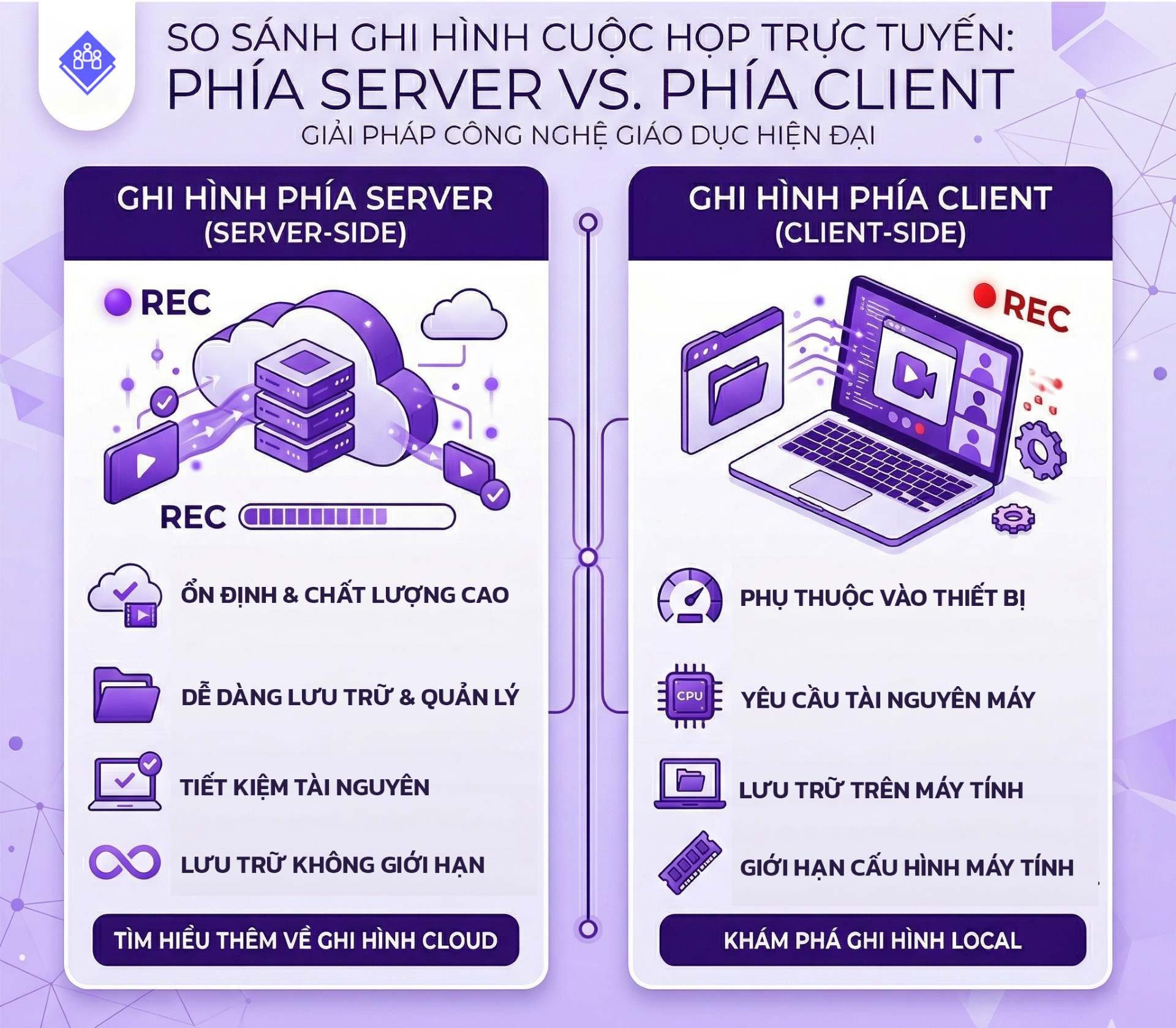
1. Ghi hình máy chủ (Server Recording)
- Video được ghi và lưu trực tiếp trên hệ thống.
- Không phụ thuộc vào thiết bị cá nhân, đảm bảo ổn định và đầy đủ nội dung cuộc họp.
- Sau khi kết thúc, bạn có thể truy cập để xem lại hoặc tải xuống.
Phù hợp khi:
- Họp quan trọng, cần lưu trữ lâu dài
- Muốn chia sẻ lại cho nhiều người
2. Ghi hình máy khách (Local Recording)
- Video được ghi và lưu trực tiếp trên máy tính của bạn.
- Có thể sử dụng ngay sau khi kết thúc cuộc họp mà không cần tải lại.
- Phụ thuộc vào hiệu năng máy và dung lượng lưu trữ.
Phù hợp khi:
- Cần lưu nhanh để sử dụng cá nhân
- Không yêu cầu lưu trữ trên hệ thống
Cách sử dụng
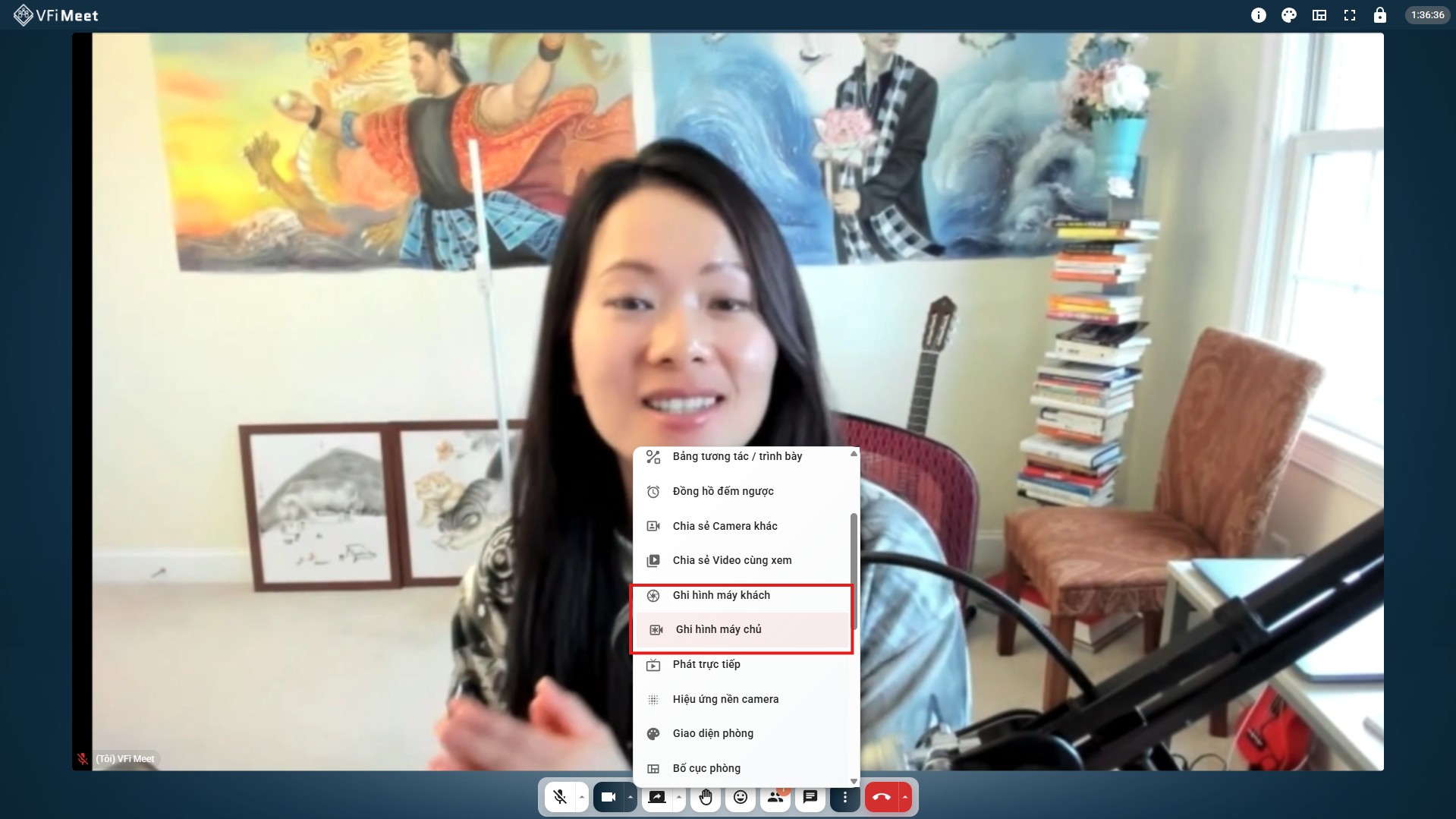
- Trong phòng họp, chọn Bảng Công cụ
- Chọn Ghi hình máy chủ hoặc Ghi hình máy khách.
- Ấn dừng Bắt đầu để bắt đầu ghi hình
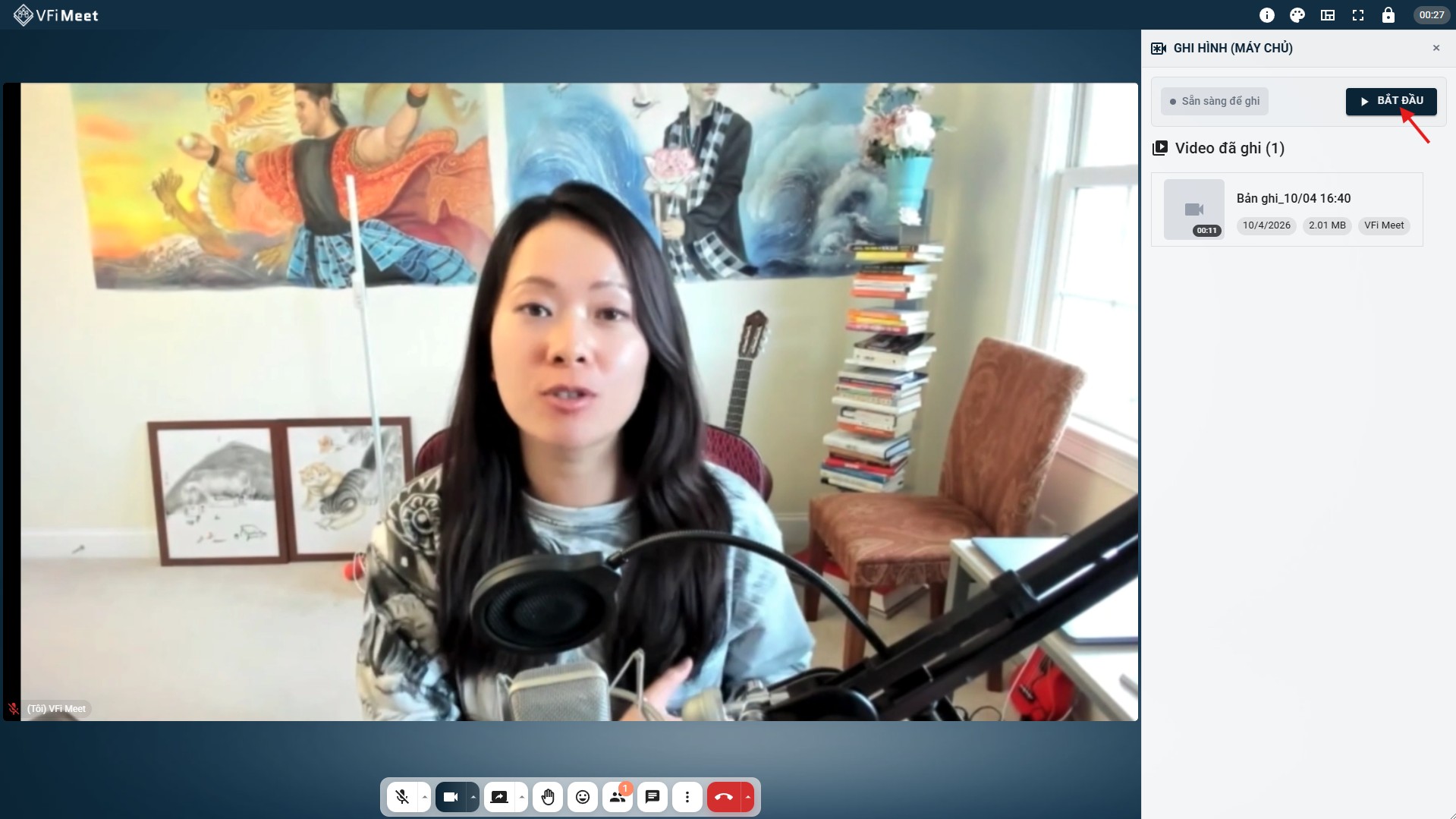
- Nhấn Dừng ghi khi hoàn tất.
Xem lại bản ghi màn hình
1. Để xem lại bản ghi màn hình máy khách, tìm đến tên file mà bạn đã ghi
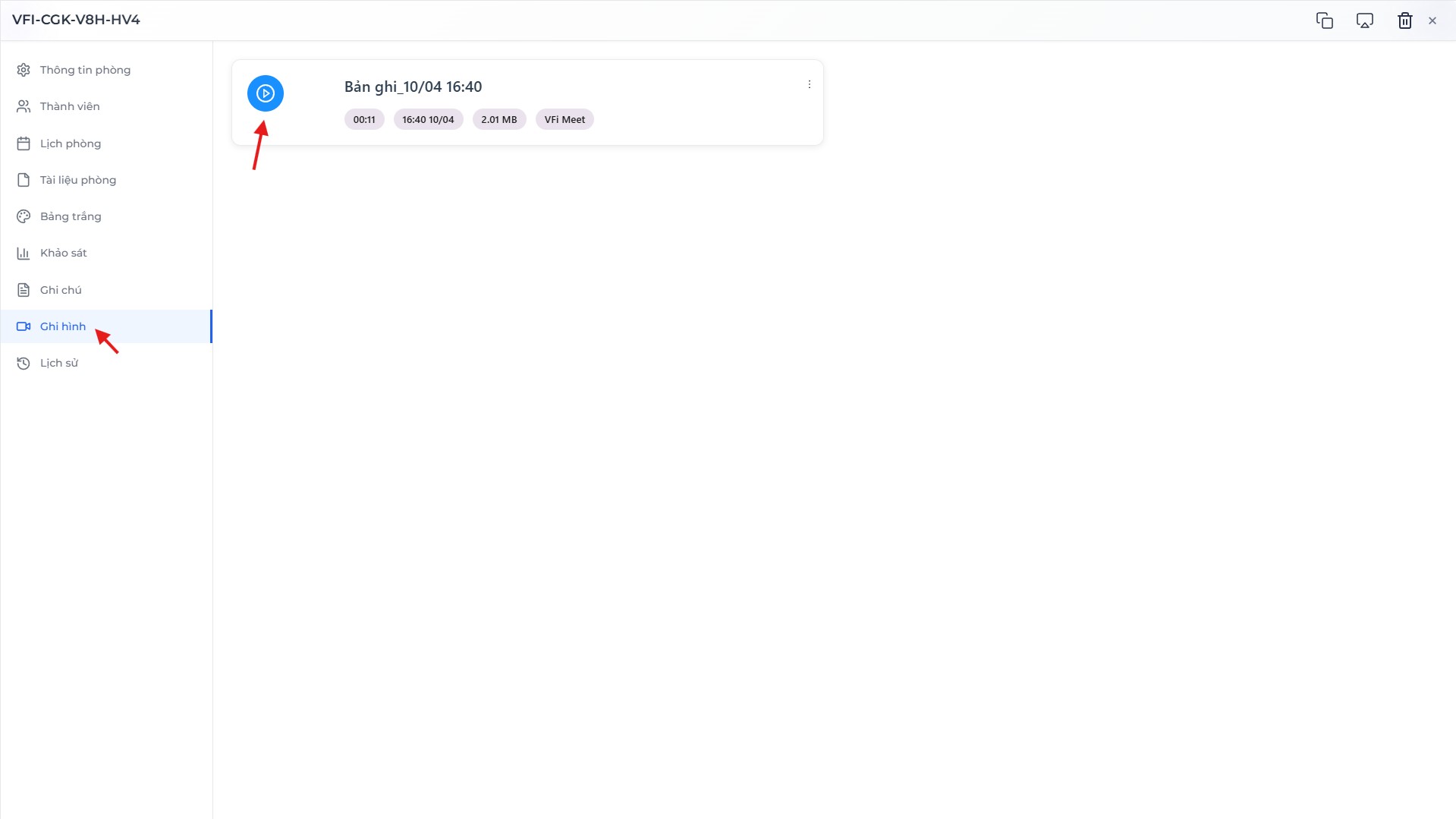
2. Để xem lại bản ghi hình máy chủ, truy cập trang quản lí VFi Meet và chọn đến phòng họp mà bạn đã ghi hình
File ghi hình sẽ được lưu ở mục Ghi Hình
Lựa chọn đúng phương án ghi hình sẽ giúp bạn tối ưu chất lượng và mục đích sử dụng video sau cuộc họp.