
Ghi hình cuộc họp
Ghi hình cuộc họp
Tính năng ghi màn hình (Recording) giúp bạn lưu lại toàn bộ nội dung buổi họp/giảng dạy để xem lại hoặc chia sẻ cho người khác.
1. Bắt đầu ghi màn hình
1.Tham gia phòng họp trên VFi Meet.
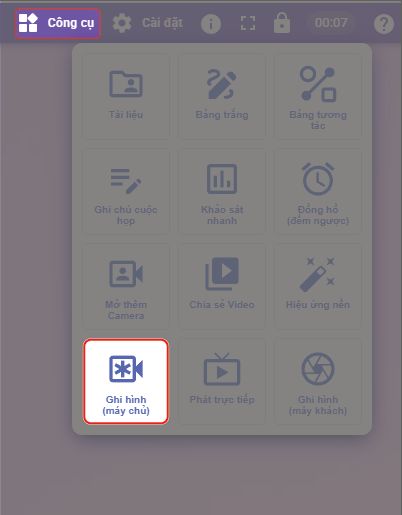
2.Tại nút Công cụ ở góc trái phải phía trên, nhấn vào biểu tượng 📼 Ghi hình.
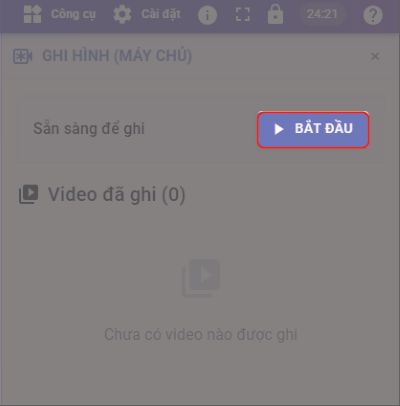
3.Nhấn Start Recording / Bắt đầu ghi để bắt đầu.
2. Trong quá trình ghi
-
Mọi âm thanh, video, chia sẻ màn hình và whiteboard trong phòng sẽ được ghi lại.
-
Ở góc màn hình sẽ hiển thị biểu tượng 🔴 Recording để báo hiệu đang ghi.
-
Bạn có thể tạm dừng hoặc tiếp tục ghi khi cần.
3. Kết thúc ghi
1. Nhấn lại vào biểu tượng 📼 Dừng Ghi
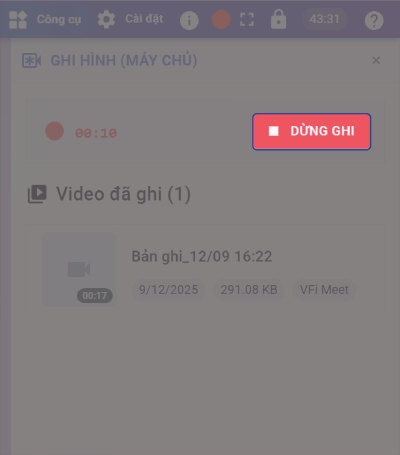
2. File ghi sẽ được tự động xử lý và lưu trên hệ thống VFi Meet.
3. Sau khi xử lý xong bạn có thể xem bản ghi ngay trên VFi Meet.
4. Lưu ý
-
Dung lượng bản ghi phụ thuộc vào thời lượng buổi họp.
-
Để tối ưu chất lượng, nên sử dụng kết nối mạng ổn định.
-
Một số gói miễn phí có thể giới hạn thời lượng hoặc dung lượng bản ghi.
5. Video hướng dẫn