
Tạo khảo sát trong cuộc họp
Tạo khảo sát trong cuộc họp
📊 Hướng dẫn tạo khảo sát trong cuộc họp VFi Meet
Tính năng Khảo sát nhanh giúp người chủ trì nhanh chóng thu thập ý kiến, phản hồi hoặc đưa ra biểu quyết ngay trong phòng họp.
Bước 1. Mở tính năng khảo sát
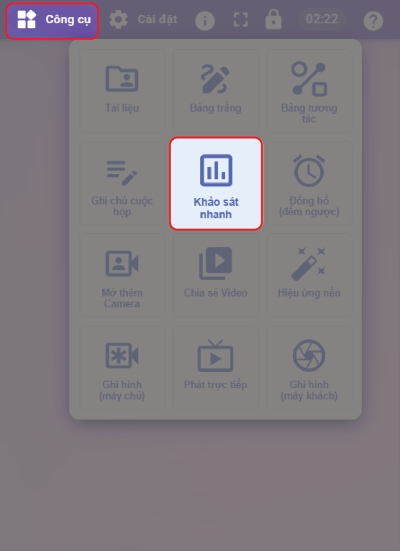
Trong phòng họp, trên thanh công cụ, chọn 📊 Polls / Khảo sát.
 .
.
Bước 2. Tạo khảo sát mới
- Nhấnêm mới
-
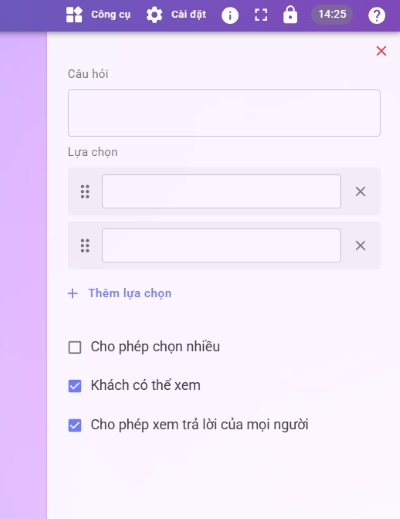
Nhập:
-
Tiêu đề khảo sát (ví dụ: “Chọn thời gian họp tuần sau”).
-
Câu hỏi.
-
Các lựa chọn trả lời (có thể thêm nhiều lựa chọn).
-
-
Cài đặt thêm:
-
Cho phép chọn nhiều đáp án.
-
Hiển thị kết quả ngay cho người tham gia hoặc chỉ chủ phòng thấy.
-
Ẩn tên người trả lời (ẩn danh) nếu cần.
-
Bước 4. Xem & quản lý kết quả
-
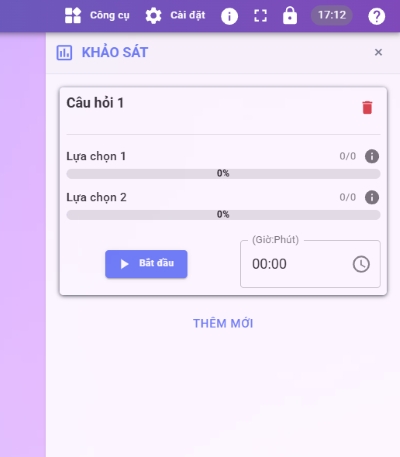
Chủ phòng có thể xem kết quả theo thời gian thực.
-
Sau khi kết thúc, có thể:
-
Đóng khảo sát để ngừng nhận phản hồi.
-
Chia sẻ kết quả cho cả phòng (dạng biểu đồ hoặc danh sách).
-
Xuất kết quả ra file (CSV/Excel) nếu cần lưu trữ.
-
5. Lưu ý
-
Có thể tạo nhiều khảo sát trong cùng một cuộc họp.
-
Dùng khảo sát cho:
-
Lấy ý kiến nhanh (ví dụ chọn ngày họp, địa điểm).
-
Đánh giá chất lượng buổi học/họp.
-
Trò chơi hỏi đáp/quiz để tăng tương tác.
-
6. Video hướng dẫn