
📺 Hướng Dẫn Chia Sẻ Màn Hình Trong VFi Meet
📺 Hướng Dẫn Chia Sẻ Màn Hình Trong VFi Meet
Hướng dẫn chia sẻ màn hình trong cuộc họp trực tuyến trên VFi Meet
Trong các cuộc họp trực tuyến, chia sẻ màn hình là tính năng quan trọng giúp trình bày tài liệu, demo sản phẩm, giảng dạy hoặc thảo luận nội dung trực tiếp.
VFi Meet cho phép người tham gia chia sẻ toàn bộ màn hình, cửa sổ ứng dụng hoặc một tab trình duyệt chỉ với vài thao tác đơn giản.
1. Cách chia sẻ màn hình trong VFi Meet
Bước 1: Nhấn nút Chia sẻ màn hình
Trong thanh công cụ của phòng họp, nhấn vào biểu tượng:
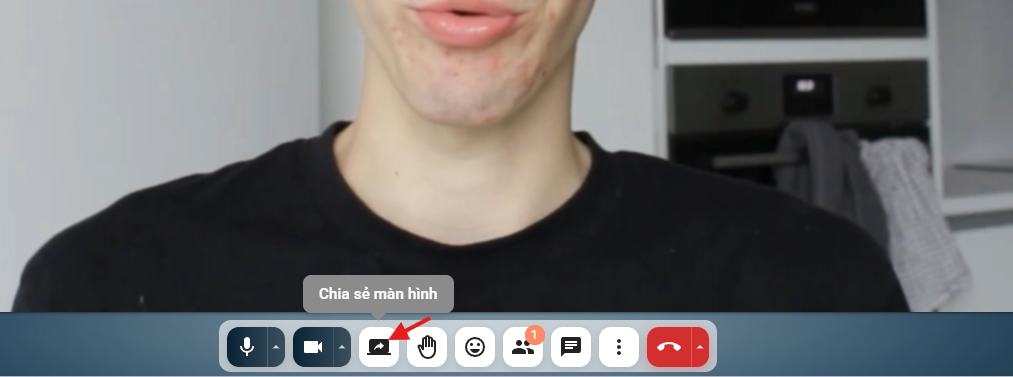
🖥 Share Screen / Chia sẻ màn hình
Sau đó trình duyệt sẽ mở cửa sổ chọn nội dung để chia sẻ.
Bước 2: Chọn nội dung muốn chia sẻ
Bạn có thể chọn 3 cách chia sẻ khác nhau:
1️⃣ Toàn bộ màn hình
Chia sẻ toàn bộ màn hình máy tính.
Phù hợp khi:
Thuyết trình slide
Demo nhiều ứng dụng
Chuyển đổi giữa nhiều cửa sổ
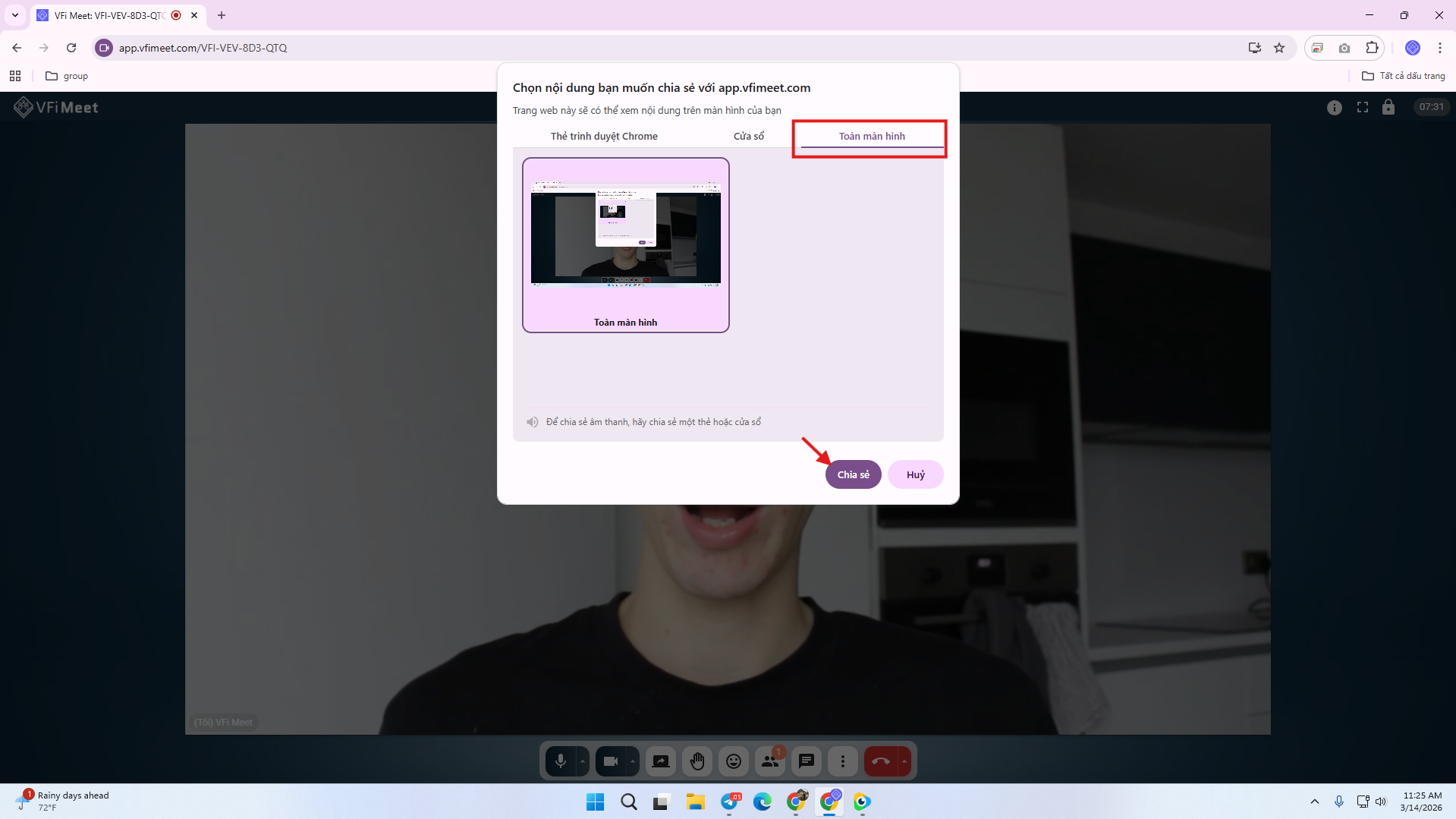
⚠️ Người tham gia sẽ thấy mọi thứ trên màn hình của bạn.
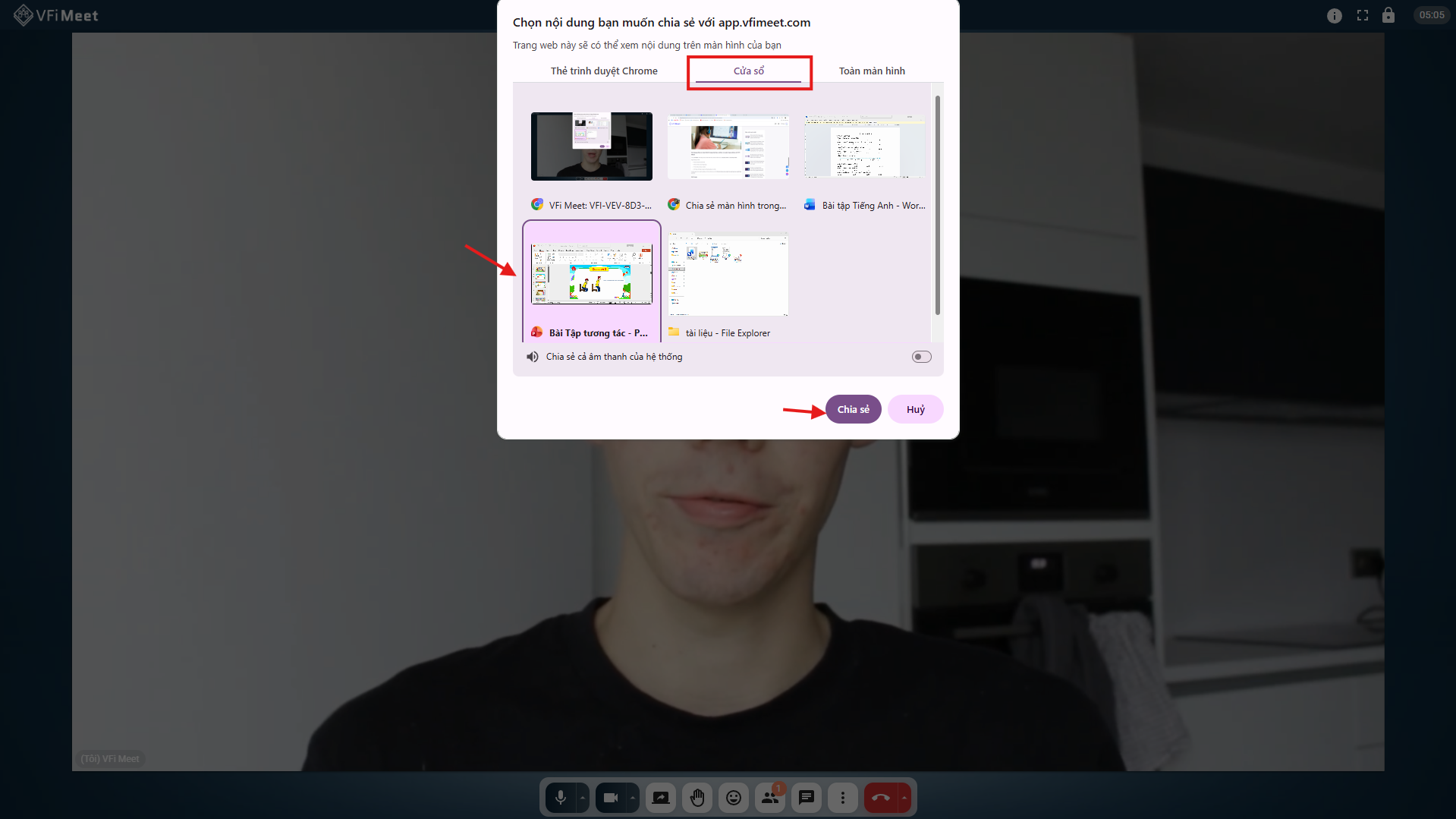
2️⃣ Cửa sổ ứng dụng (Window)
Chỉ chia sẻ một ứng dụng cụ thể.
Ví dụ:
PowerPoint
Excel
Photoshop
Phần mềm demo
Ưu điểm:
Người xem chỉ thấy ứng dụng đó
Không lộ nội dung khác trên máy
3️⃣ Tab trình duyệt (Chrome Tab / Browser Tab)
Chia sẻ một tab trình duyệt cụ thể.
Ví dụ:
Slide trên Google Slides
Website demo
Video YouTube
Tài liệu online
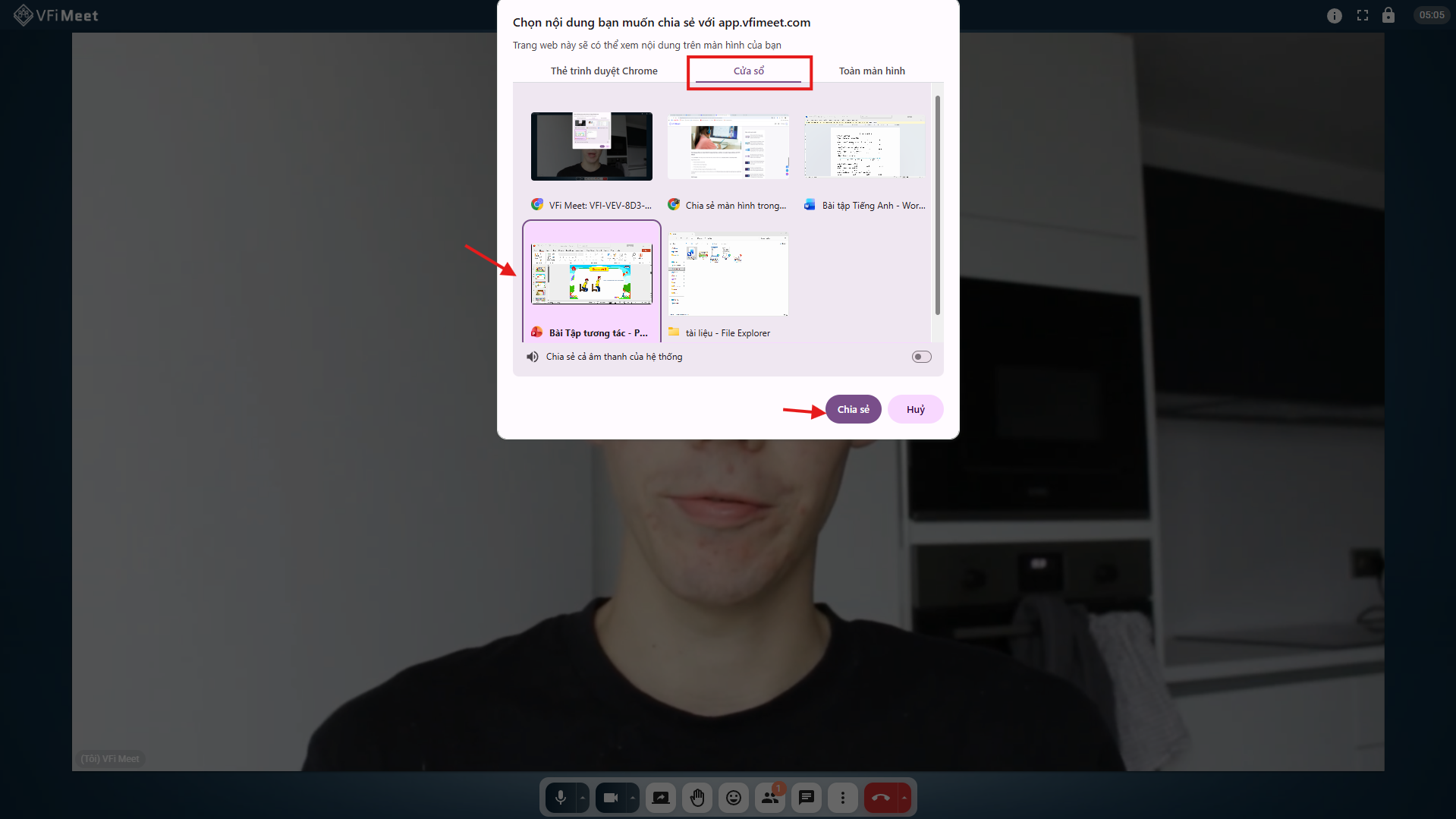
👉 Khi chia sẻ tab, bạn có thể bật thêm:
✔️ Share tab audio để chia sẻ âm thanh video.
2. Cách chuyển tab chia sẻ nhanh (điểm nhiều người không biết)
Nếu bạn đang chia sẻ một tab trình duyệt, bạn có thể chuyển tab chia sẻ nhanh mà không cần dừng share.
Cách thực hiện
1, Nhấn vào tab khác trên trình duyệt
2, Trình duyệt sẽ hiện thông báo:
"Share this tab instead?"
3, Nhấn:
✔️ Share this tab
Chuyển tab rất nhanh mà không cần share lại.
3. Dừng chia sẻ màn hình
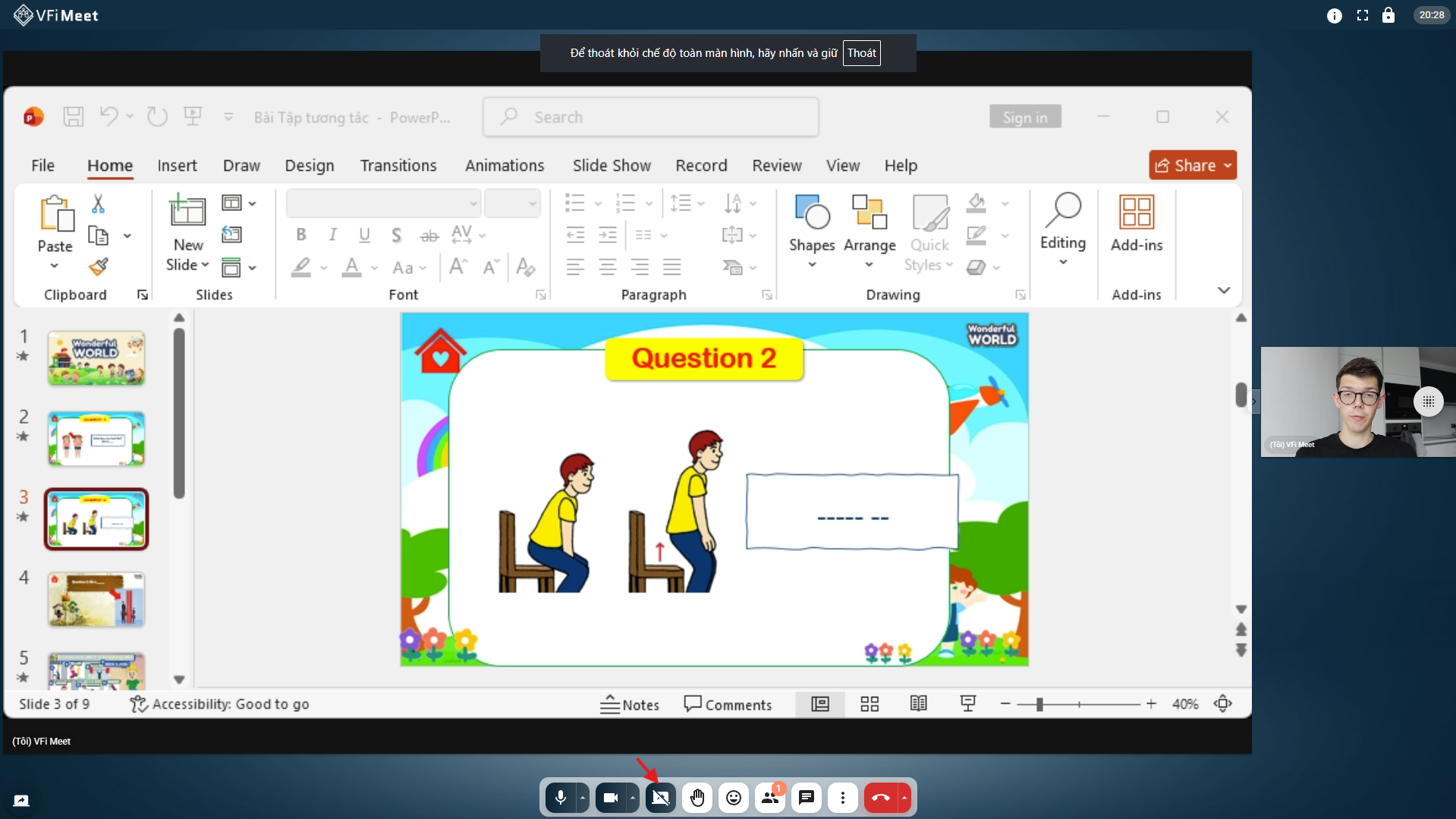
Khi muốn kết thúc chia sẻ, Nhấn:
🛑 Stop Sharing / Dừng chia sẻ
Hoặc nhấn Stop trên thanh thông báo của trình duyệt.
4. Một số mẹo khi chia sẻ màn hình
Tắt thông báo trước khi chia sẻ để tránh lộ thông tin cá nhân.
1, Chọn đúng chế độ chia sẻ
2, Mục đích Nên chọn
3, Thuyết trình Screen
4, Demo phần mềm Window
5, Dạy học / trình chiếu web Tab
5. Lưu ý khi chia sẻ màn hình
Trình duyệt hỗ trợ tốt nhất: Chrome / Edge
Người tham gia không cần cài phần mềm
Chia sẻ hoạt động trực tiếp trên trình duyệt
Video hướng dẫn: