
📺 Hướng Dẫn Chia Sẻ Màn Hình Trong VFi Meet
📺 Hướng Dẫn Chia Sẻ Màn Hình Trong VFi Meet
1. Tham gia vào cuộc họp
Truy cập https://vfimeet.com tham gia cuộc họp như bình thường qua link mời.
2. Tìm biểu tượng “Chia sẻ màn hình
Trên thanh công cụ ở dưới cùng màn hình, nhấn vào biểu tượng hình màn hình có mũi tên hoặc nút có chữ "Chia sẻ".
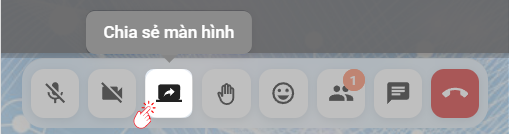
3. Chọn nội dung muốn chia sẻ
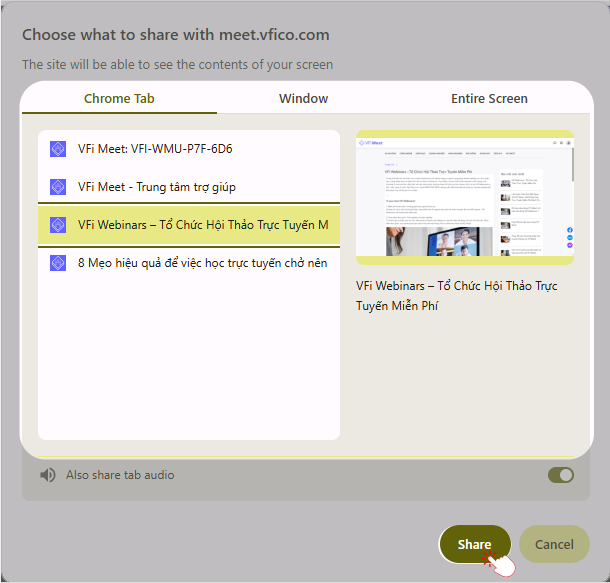
Hệ thống sẽ hiện ra hộp thoại, bạn có thể chọn một trong các tuỳ chọn sau:
Toàn bộ màn hình - chia sẻ tất cả những gì bạn đang nhìn thấy.
Cửa sổ ứng dụng – chỉ chia sẻ 1 phần mềm cụ thể (VD: PowerPoint, trình duyệt,...).
Tab trình duyệ – chia sẻ một tab cụ thể trên Chrome, Cốc Cốc,...
4. Nhấn “Chia sẻ” để bắt đầu
Sau khi chọn xong, nhấn nút Chia sẻ (hoặc “Share”) để bắt đầu phát màn hình cho người khác thấy.
5. Ngừng chia sẻ khi cần
Khi muốn dừng chia sẻ, nhấn nút “Dừng chia sẻ” trên thanh điều khiển của cuộc họp.
Video hướng dẫn :