Hướng Dẫn Chia Sẻ File Trên VFi Meet
Hướng Dẫn Chia Sẻ File Trên VFi Meet
VFi Docs cho phép bạn chia sẻ tài liệu nhanh chóng và an toàn với đồng nghiệp, bạn bè hoặc học viên trong cuộc họp. Bạn có thể thiết lập quyền xem, bình luận hoặc chỉnh sửa tuỳ nhu cầu.
1. Tải lên tài liệu VFi Cloud
-
Đăng nhập vào vfimeet.com/my/docs.
-
Chọn file mà bạn muốn chia sẻ.
-
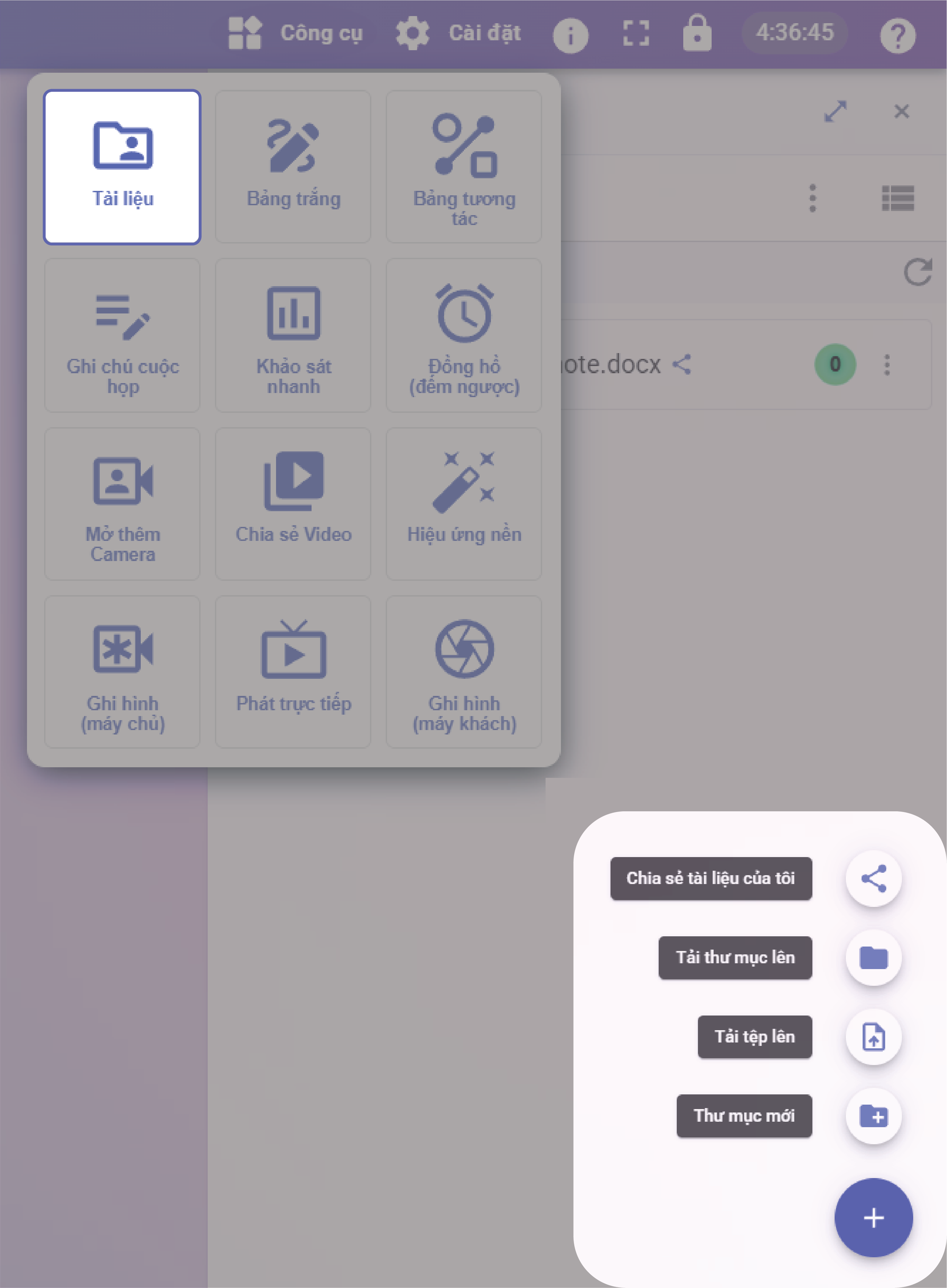
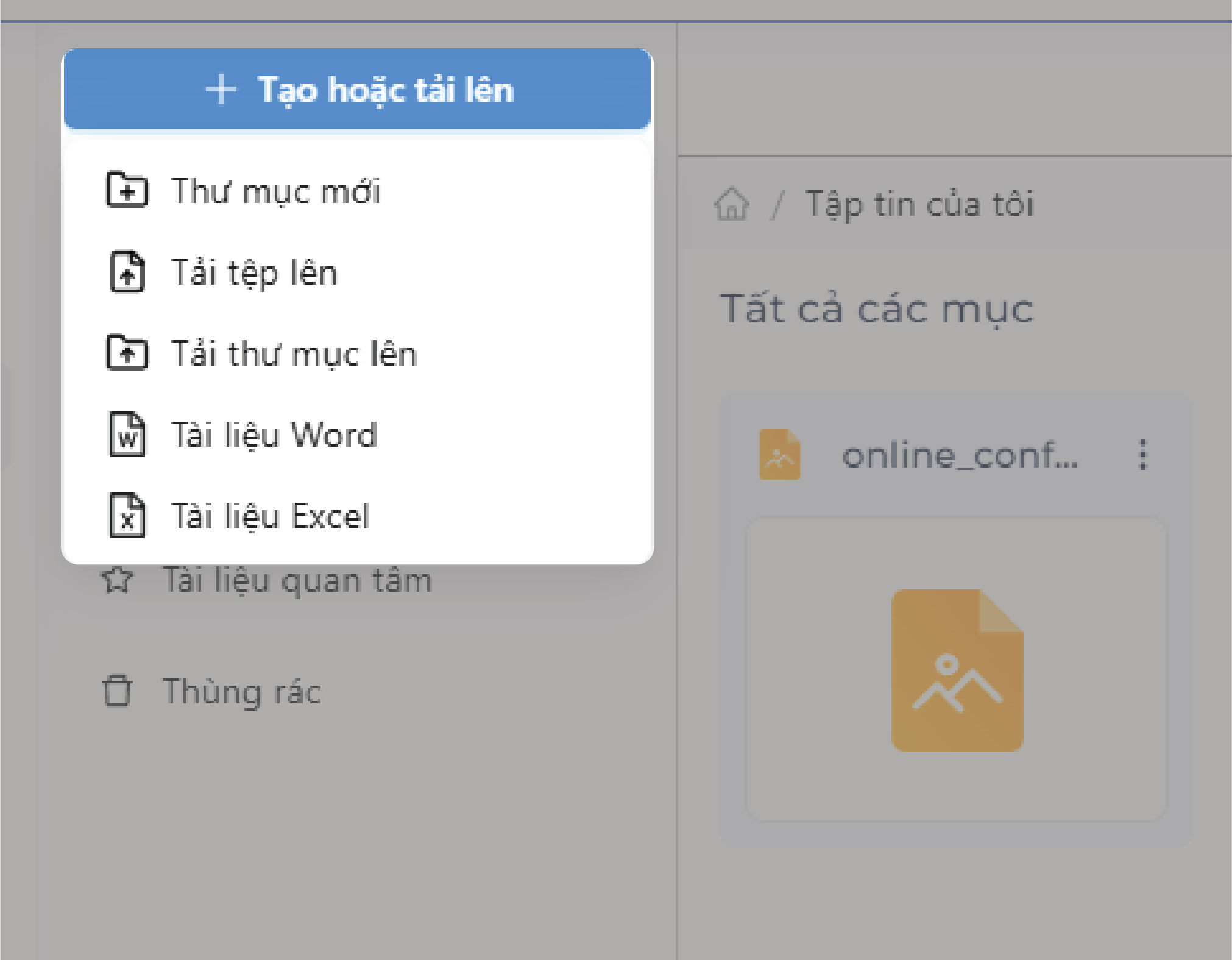
Nhấn Mở tải file lên VFi Clouds
2. Quản lý file
Tập tin của tôi
Nơi lưu trữ tất cả các tài liệu bạn đã tạo hoặc tải lên. Đây giống như thư mục chính để quản lý file cá nhân.
🔗 Đã chia sẻ
Danh sách tất cả tài liệu mà bạn đã chia sẻ cho người khác. Bạn có thể dễ dàng kiểm tra lại và quản lý quyền (chỉ xem, bình luận, chỉnh sửa).
👥 Chia sẻ với tôi
Tập hợp những tài liệu mà người khác chia sẻ cho bạn. Bạn có thể mở trực tiếp, xem quyền mình được cấp (xem, bình luận hoặc chỉnh sửa).
⭐ Tài liệu quan tâm
Giống như mục “yêu thích” – bạn có thể đánh dấu những tài liệu quan trọng để truy cập nhanh chóng.
🗑️ Thùng rác
Nơi lưu các file đã xóa. Bạn có thể khôi phục hoặc xóa vĩnh viễn tại đây.
3. Chia sẻ File
Bạn có thể chia sẻ file theo 2 cách:
- Chia sẻ File từ https://vfimeet.com/my/docs.
Chia sẻ qua email: nhập email của người nhận → chọn quyền → nhấn Send.
-
Chia sẻ qua link: tạo link chia sẻ → copy link để gửi qua chat, VFi Meet hoặc các kênh khác.
- Chia sẻ File ngay tại cuộc họp
- Tại Cuộc họp, bạn có thể chia sẻ file cho tất cả mọi người hoặc những người nhất định.