Cấp quyền Camera, mic trên trình duyệt
Cấp quyền Camera, mic trên trình duyệt
🔒 Hướng dẫn cấp lại quyền Camera & Microphone để tham gia phòng họp
Để tham gia phòng họp trực tuyến, trình duyệt cần được cấp quyền sử dụng Camera và Microphone.
Nếu trước đó bạn đã chọn Từ chối (Block / Don’t Allow), hệ thống sẽ không thể bật lại tự động.
Vui lòng làm theo hướng dẫn dưới đây tương ứng với trình duyệt bạn đang sử dụng.
📌 Dấu hiệu bạn cần cấp lại quyền
Không thấy hình ảnh camera
Không nghe thấy âm thanh / người khác không nghe thấy bạn
Hệ thống hiển thị thông báo:
“Không thể truy cập Camera hoặc Microphone”
🟢 Google Chrome / Microsoft Edge (Windows & macOS)
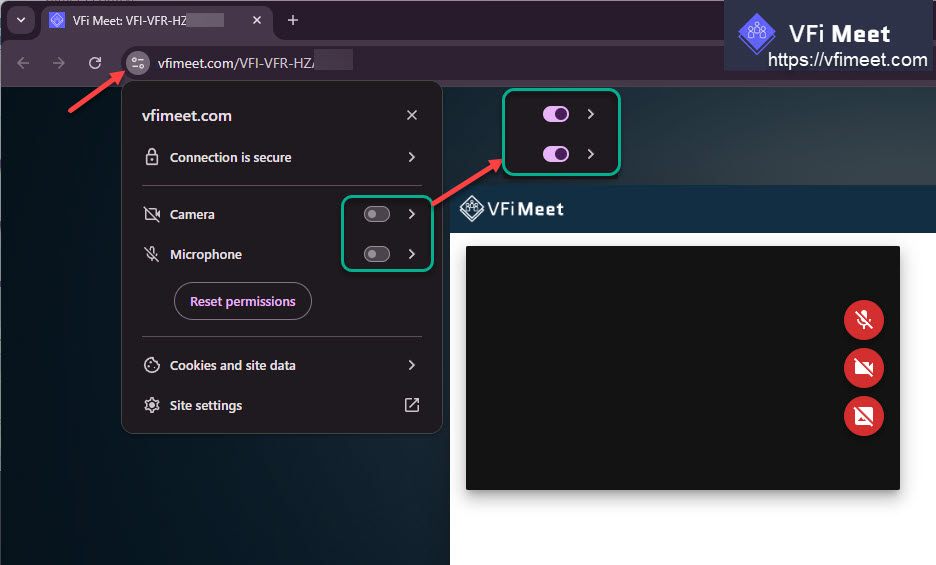
Cách 1: Cấp nhanh trên thanh địa chỉ
Mở trang phòng họp
Nhấn vào biểu tượng 🔒 (Ổ khóa) bên trái thanh địa chỉ
Tại Camera và Microphone → chọn Allow
Nhấn Reload / Tải lại trang
Cách 2: Qua cài đặt trình duyệt
Mở Settings
Chọn Privacy and security
Chọn Site settings
Vào Camera / Microphone
Tìm website phòng họp → chuyển sang Allow
Tải lại trang phòng họp
🟡 Safari trên macOS (MacBook / iMac)
Cách 1: Trên thanh địa chỉ
Mở trang phòng họp
Nhấn vào biểu tượng 🔒
Chọn Website Settings
Tại Camera và Microphone → chọn Allow
Tải lại trang
Cách 2: Qua cài đặt Safari
Mở Safari
Chọn Safari → Settings
Chọn tab Websites
Chọn Camera và Microphone
Tìm website phòng họp → chọn Allow
Tải lại trang
🟠 Safari trên iPhone / iPad (iOS)
⚠️ Lưu ý quan trọng:
Nếu bạn đã từng chọn “Don’t Allow”, Safari sẽ không hỏi lại cho đến khi bạn cấp lại trong cài đặt hệ thống.
Các bước thực hiện
Mở Settings (Cài đặt) trên iPhone / iPad
Chọn Safari
Chọn Camera → Allow
Chọn Microphone → Allow
Quay lại trình duyệt Safari
Tải lại trang phòng họp
🔵 Firefox (Windows & macOS)
Mở trang phòng họp
Nhấn biểu tượng 🔒 trên thanh địa chỉ
Chọn Clear permissions hoặc Allow
Tải lại trang
Khi trình duyệt hỏi lại → chọn Allow
❓ Sau khi cấp quyền nhưng vẫn không hoạt động?
Kiểm tra xem:
Camera / Microphone có bị ứng dụng khác đang sử dụng không (Zoom, Teams…)
Thiết bị có bị tắt vật lý (nút gạt camera, mic rời)
Thử:
Tải lại trang
Đóng trình duyệt và mở lại
Đổi sang trình duyệt khác (Chrome được khuyến nghị)
✅ Khuyến nghị
Sử dụng Google Chrome hoặc Safari bản mới nhất
Cấp quyền Camera + Microphone trước khi vào phòng họp
Không sử dụng chế độ ẩn danh nếu gặp lỗi quyền
Nếu bạn đã làm đúng các bước trên mà vẫn gặp sự cố, vui lòng liên hệ bộ phận hỗ trợ để được trợ giúp thêm.